線画抽出
(意外と簡単だったりする)


【前ふり】 スキャナーで線画を取り込みます。
解像度はお好みで。
取り込んだら[レベル補正]や
[トーンカーブ]などで好みの濃さにします。


【1】 [選択範囲]-[すべてを選択]
または[Ctrl+A]で
画像全体を選択します。
【2】 [編集]-[コピー]
または[Ctrl+C]で
画像全体をコピーします。
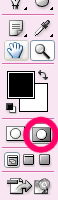
【3】
↑の赤○部分の
[クイックマスクモード]をクリックします。
【4】 [編集]-[ペースト]
または[Ctrl+V]で
コピーした画像をペーストします。
すると、マスク部分が赤で表示されます。
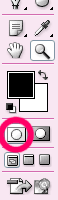
【5】
↑の赤○部分の
[画像描画モード]をクリックします。
すると、主線以外の
白地の部分が選択されます。
【6】 [選択範囲]-[選択範囲の反転]
または[Shift+Ctrl+I]で
選択範囲を反転させます。
【7】 新規レイヤーを作成します。
【8】 好みの色を選択して
塗りつぶしツール
または[Alt+Delete]、[Alt+BackSpace]で
塗りつぶします。
【9】 元の絵(のレイヤー)を
削除すれば完成です。


Photoshopアクション


→→線画抽出アクションDL←← ↑で書いたことを
毎回毎回いちいちやってらんねぇよ
って方は、アクション作ったんで
DLしてみてくださいよ。楽々デスよ。

解凍したら
『R-線画抽出.atn』
というのが出てきますので、
フォトショ開いてアクションの読み込みをしてください。
フォルダに移動する場合は
Adobe\Photoshop○○\プリセット\Photoshopアクション
に移動してください。(○○のとこはバージョンです)
※ElementsやLEでは使えません。